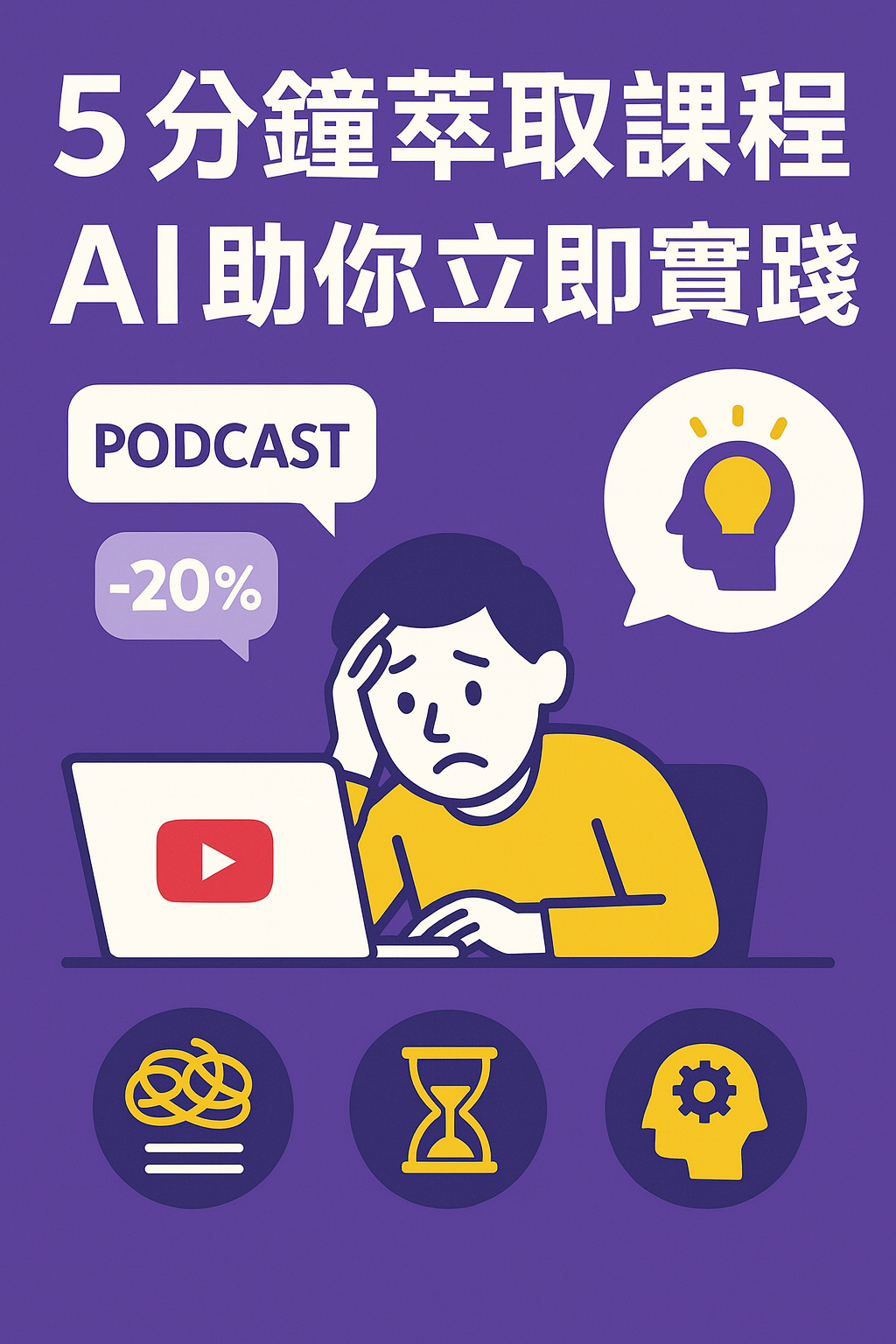
文宣密會#1|不用看完 2 小時 YouTube:把我的摘要 Skill 裝進 Ask Gemini
這一期文宣密件,從我和小宇的一場一對一 Coffee Chat 文宣密「會」 開始—這也是我對會員制寫作的一個新嘗試。
※只要訂閱滿 3 個月的用戶,都可以獲得與我一次的一對一訪談。上次我已經有提供了連結,在這裡。
為什麼會有文宣密會的想法?
過去半年我追 AI 追得很勤,但我發現越追越深,離一般大眾越來越遠,前陣子有位朋友說,我的人生道路最適合的是「見眾生」,也就是把知識帶給大眾。
於是我決定透過文宣密會,從會員真的遇到什麼問題開始,現場一起試、一起找答案,再把值得留下來的內容,整理成一封信再分享給所有會員。
觀看我和小宇的一對一 Coffee Chat
完整精華影片:https://youtu.be/tjqXMObLZRw?si=JmIeSoygPJF6EQ9I
小宇的需求:YouTube 影片摘要
小宇本業是室內設計,最近開始經營 AI 內容。他已經會把網頁資料交給 Claude 整理,再改成自己的口氣發文。這次他問我的問題很直接:中英文 YouTube 影片這麼多,有沒有一個比較省力的摘要方法?
我一開始也很自然地開始報工具名稱:DeepSRT、Ask Gemini、VideoNote……,可是聊到後來,我發現這一期最值得會員帶走的,不是又一張「AI 工具清單」,而是一個可以直接裝進自己瀏覽器、以後重複使用的做法:
把我整理好的 YouTube 摘要指令,存成 Ask Gemini 的 Skill。
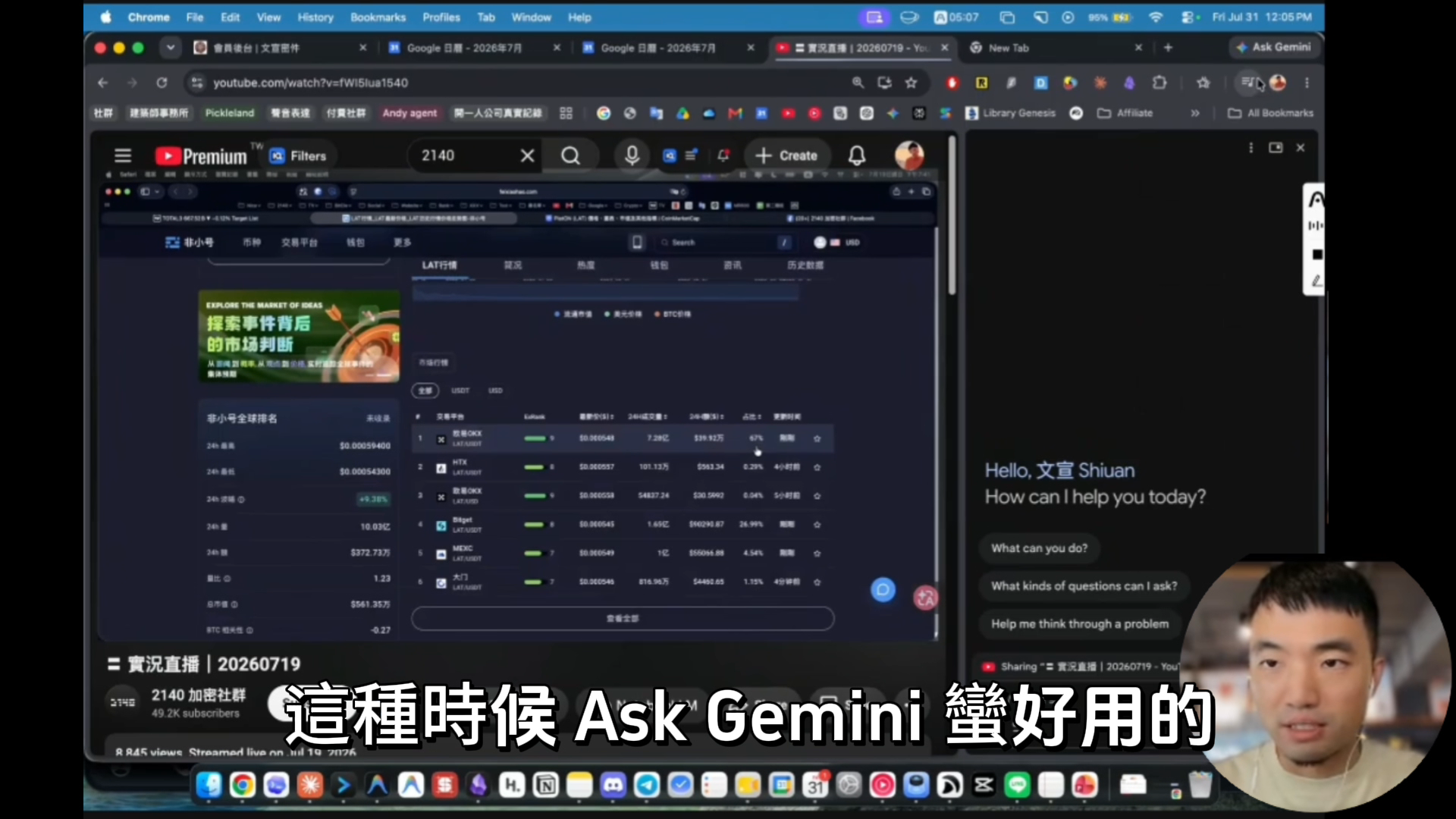
裝好之後,你不必每次重打提示詞。只要打開想看的 YouTube 影片,叫出 Ask Gemini,輸入 /youtube skill,就能請它整理重點、保留時間戳,並且讓你點回原片查證。
這才是這一期的主菜。SRT、VideoNote、Whisper 和 Codex 都會提到,但它們是遇到不同情況時才需要拿出來的配菜。
如何使用 Ask Gemini+ YouTube Skill?
Ask Gemini 是 Chrome 裡的 Gemini。它和你另外開一個 Gemini 網頁再貼網址的差別是:它可以直接理解你目前正在看的分頁。
而 Skill,可以把一段常用指令保存起來。以後不用回頭翻筆記、找 prompt,也不用擔心漏掉「要附時間戳」「不能亂補內容」這些條件。
你可以把它想成:我已經先替你寫好一張工作單。你要做的,只是把工作單放進自己的 Ask Gemini,以後隨時叫它出來。
Google 目前仍在逐步開放 Gemini in Chrome 和自訂 Skills,不同帳號、地區、Chrome 版本與語言設定,看到的介面可能不完全一樣。若你的 Chrome 還沒有 Ask Gemini 或 Skills,先跳到後面的「如果你的帳號還不能用」;有看到的人,就直接照下面做。
把我的 YouTube 摘要 Skill 裝進你的 Ask Gemini
我已經把片中使用的完整指令整理在文宣 AI 幕僚指令庫。請先打開下面這張指令卡: