2026 全新會議煉金術流程公開<與我的 skill
11 月 21 日週六早上,我們開了這個月的 AI Day。剛好有兩位會員投票,想聊我最新的會議煉金術流程。
4 月時我在臉書寫過〈我花了 8 個月、300 場會議,試圖打敗 Plaud〉,結論是「我輸了」。免費工作流雖然省錢,但超花時間,我最後還是回到了 Plaud 的懷抱。因為這樣,過去這半年,我很少分享會議紀錄,因為我幾乎都交給 Plaud。
但沒想到,自從 Codex 可以操作 NotebookLM、Codex 推出 MCP CLI 之後,局勢又改變了。
現在,我能用Plaud 只拿來錄音,轉錄全部交給 Codex 跑。
於是我潛心研究了一個月,終於把這個 Codex 的會議煉金術流程做出來了。透過這兩個工具(Codex + NotebookLM),我找到了一個可以省下訂閱費、但又不會犧牲掉太多時間的模式。
AI 時代就是這麼瞬息萬變。
這次的直播就是在分享這個流程。不過,要使用這個流程,仍舊需要訂閱 20 美金的 ChatGPT。所以我會更推薦本身就已經有訂閱 ChatGPT 服務,且有大量會議記錄需求的人使用。
如果你本身的會議記錄轉錄時間低於300分鐘,那就維持使用 Plaud 就好。
如果你還沒看直播,以下的內容會說明我在直播中分享的內容,流程是這樣的:收錄音 → 轉逐字稿 → 整理成會議紀錄 → 應用(知識庫、待辦、CRM)。
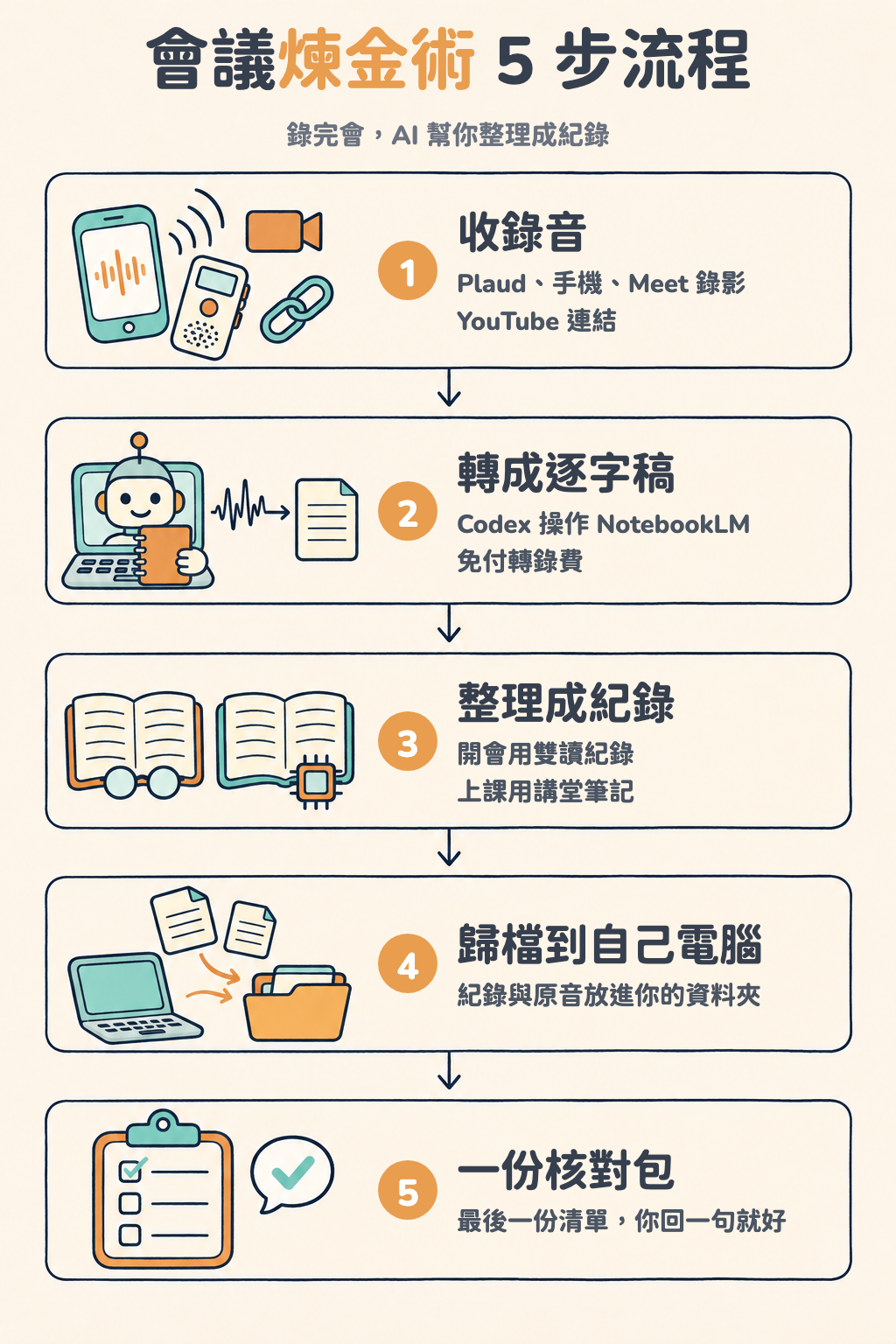
如果你一起參與了直播,,可以直接跳到第五段,看看skill,拿一場開過的會議試試看。
回放是只給會員的不公開連結。
一、怎麼錄音、錄完放哪裡?
要把錄音轉會議記錄,當然一定要先有錄音。我現在把錄音的情境分成三種場合:
線上會議:可使用 Plaud 的電腦版 App。它偵測到 Google Meet、Microsoft、Zoom 的會議就能開錄,LINE 通話也可以。有了 Plaud,Fireflies、Tactiq 我現在都沒有使用了。
實體會議:Plaud 的錄音硬體。
沒有 Plaud:如果沒有Plaud,也可以考慮手機錄音,如果你是使用 iPhone, 可以開啟錄音降噪功能,也能得到好的錄音品質。2招增強iPhone 錄音品質,快速去除背景雜音、增強人聲技巧
AI 大腦必須要能夠知道你的檔案在哪裡。
- 有 Plaud:我自己是讓 Codex 透過 Plaud 官方的 MCP 直接讀帳號裡的錄音。接法有兩種:在 C